داشبورد نقطهفون اولین صفحهای است که بعد از ورود میبینید و نمای کلی تماسهای امروز را با کارتهای «تماسهای امروز»، «ورودی»، «خروجی» و «از دست رفته» نشان میدهد. منوی کناری سه گروه «تماسها»، «CRM» و «کالسنتر» دارد. دکمهٔ گرد «تلفن» صفحهکلید تلفن تحت وب را باز میکند و زنگولهٔ «اعلانها» رویدادهای مهم را نشان میدهد. در این راهنما همان مسیر ویدیوی بالا را قدمبهقدم مرور میکنیم.
داشبورد نقطهفون چیست و بعد از ورود چه چیزی میبینید؟
داشبورد صفحهٔ خلاصهٔ پنل است؛ جایی که بدون باز کردن گزارشهای جداگانه میفهمید امروز در مرکز تلفن شما چه گذشته است. در ویدیوی بالا نمونهٔ یک کلینیک را میبینید، اما ساختار صفحه برای هر کسبوکاری مثل مطب، فروشگاه یا دفتر خدماتی یکسان است.
اگر هنوز حساب ندارید، میتوانید با شمارهٔ موبایل و بهصورت رایگان ثبتنام کنید و همزمان با ویدیو جلو بروید.
قدم ۱: نمای کلی داشبورد
بعد از ورود، اولین صفحهای که باز میشود همین داشبورد است. این صفحه نمای کلی «امروز» را نشان میدهد؛ یعنی آمارها مربوط به تماسهای همان روز هستند. پیشنهاد میکنم قبل از رفتن سراغ هر بخش دیگر، چند ثانیه به کل صفحه نگاه کنید. همین نگاه کوتاه معمولاً نشان میدهد روز پرتماسی دارید یا آرام.
قدم ۲: کادر «راهاندازی مرکز تلفن شما»
در داشبورد کادری با عنوان «راهاندازی مرکز تلفن شما» هست. این کادر گامهای باقیماندهٔ راهاندازی را نشان میدهد. با دکمهٔ «ادامهٔ راهاندازی» میتوانید همان گامها را یکییکی تکمیل کنید.
اگر تازه ثبتنام کردهاید، این کادر بهترین نقطهٔ شروع است، چون لازم نیست حدس بزنید قدم بعدی چیست.
کارتهای آمار تماس امروز را چطور بخوانیم؟
زیر نمای کلی، چند کارت آماری قرار دارد. هر کارت یک سؤال ساده را جواب میدهد: امروز چند تماس داشتیم، چند تماس را جواب دادیم و هزینه و رضایت چه شکلی بوده است.
قدم ۳: کارت «تماسهای امروز»
کارت «تماسهای امروز» تعداد کل تماسهای امروز و تعداد پاسخدادهشدهها را کنار هم نشان میدهد. در ویدیو گفته میشود این کارت یک نگاه سریع به شلوغی پذیرش است. اگر فاصلهٔ کل تماسها و پاسخدادهشدهها زیاد باشد، یعنی بخشی از تماسها بیجواب مانده است.
قدم ۴: کارتهای «ورودی» و «خروجی»
کنار کارت اول، دو کارت «ورودی» و «خروجی» را میبینید.
- «ورودی» تماسهایی است که مشتریان یا بیماران با شما گرفتهاند.
- «خروجی» تماسهایی است که خود کسبوکار گرفته است.
مقایسهٔ این دو کارت نشان میدهد تیم شما بیشتر منتظر تماس بوده یا خودش پیگیری کرده است.
قدم ۶: «دقیقهٔ مکالمه»، «نرخ پاسخگویی»، «هزینهٔ تماس امروز» و «میانگین رضایت»
ردیف پایین چهار شاخص را خلاصه میکند. «نرخ پاسخگویی» یعنی چه بخشی از تماسهای ورودی جواب داده شده است. در ویدیو عدد دقیق این شاخصها مهم نیست؛ مهم این است که بدانید هر کدام کجا قرار دارد.
| نام کارت | چه چیزی را نشان میدهد | چه زمانی نگاهش کنیم |
|---|---|---|
| تماسهای امروز | تعداد کل تماسها و تعداد پاسخدادهشدهها | اول صبح و چند بار در طول روز، برای سنجیدن شلوغی |
| ورودی | تماسهایی که مشتریان گرفتهاند | وقتی میخواهید بدانید چقدر تقاضا دارید |
| خروجی | تماسهایی که خود کسبوکار گرفته است | وقتی پیگیریهای تیم را بررسی میکنید |
| از دست رفته | تماسهای بیپاسخ امروز | چند بار در روز و حتماً آخر وقت کاری |
| دقیقهٔ مکالمه | مجموع زمان مکالمههای امروز | برای برآورد حجم کار تیم |
| نرخ پاسخگویی | نسبت تماسهای پاسخدادهشده | آخر روز، کنار تعداد کل تماسها |
| هزینهٔ تماس امروز | هزینهٔ تماسهای همان روز | وقتی کنترل هزینه برایتان مهم است |
| میانگین رضایت | خلاصهٔ رضایت مشتریان | هنگام ارزیابی کیفیت پاسخگویی |
چرا کارت «از دست رفته» و «تماسهای برگشتی» مهمترین بخش داشبورد است؟
تماس از دسترفته تماسی است که مشتری گرفته و کسی جوابش را نداده است. در مثال ویدیو، هر تماس بیپاسخ یعنی بیماری که شاید نوبتش را جای دیگری بگیرد. در فروشگاه یا دفتر خدماتی هم همینطور است: مشتریای که جواب نگیرد، معمولاً سراغ گزینهٔ بعدی میرود.
قدم ۵: کارت «از دست رفته»
این کارت تعداد تماسهای بیپاسخ امروز را نشان میدهد. اگر فقط یک کارت را قرار است هر روز ببینید، همین کارت را انتخاب کنید. عدد بالای آن لزوماً فاجعه نیست، اما نشان میدهد کجا باید پیگیری کرد.
قدم ۷: عدد قرمز کنار «تماسهای برگشتی»
در منوی کناری، کنار «تماسهای برگشتی» ممکن است یک عدد قرمز ببینید. این عدد یعنی مشتری یا بیمار منتظر تماس شماست. توصیهٔ ویدیو ساده است: هر روز این فهرست را خالی کنید.
یک روال ساده برای شروع و پایان روز:
- اول صبح، کارت «از دست رفته» و عدد قرمز کنار «تماسهای برگشتی» را نگاه کنید.
- بهترتیب با کسانی که منتظر تماس هستند تماس بگیرید.
- آخر وقت کاری دوباره عدد قرمز را ببینید تا چیزی برای فردا نماند.
اگر تماس بیپاسخ مشکل تکراری شماست، میتوانید از امکاناتی مثل منشی هوشمند تلفنی هم استفاده کنید؛ منشی هوشمند تلفن را با هوش مصنوعی جواب میدهد و درخواست تماس برگشتی و پیام میگیرد. این بخش جدا از قدمهای ویدیو است و برای شروع لازم نیست.
منوی کناری نقطهفون شامل چه گروههایی است؟
منوی کناری مسیر اصلی رفتن به بخشهای پنل است. گزینهها در سه گروه «تماسها»، «CRM» و «کالسنتر» مرتب شدهاند.
| گروه | گزینهها | کاربرد |
|---|---|---|
| تماسها | تاریخچهٔ تماسها، تماسهای زنده، پیامهای صوتی | ثبت و مرور همهٔ تماسها و پیامهای صوتی |
| CRM | مخاطبین، شرکتها، معاملات، وظایف | پرونده و پیگیریهای هر مشتری یا بیمار |
| کالسنتر | کنسول اپراتور، نظارت زنده، کمپینها، گزارشها | مدیریت تیم پذیرش |
قدم ۸: گروه «تماسها»
این گروه شامل «تاریخچهٔ تماسها»، «تماسهای زنده» و «پیامهای صوتی» است. طبق ویدیو، هر تماسی اینجا ثبت میشود. اگر دنبال تماس مشخصی میگردید، از «تاریخچهٔ تماسها» شروع کنید.
قدم ۹: گروه «CRM»
CRM یعنی سامانهٔ نگهداری اطلاعات مشتریها و پیگیری ارتباط با آنها. در منو، این گروه شامل «مخاطبین»، «شرکتها»، «معاملات» و «وظایف» است. در مثال کلینیک، اینها همان پرونده و پیگیریهای هر بیمار هستند. اگر دربارهٔ این بخش بیشتر میخواهید بدانید، صفحهٔ CRM تلفنی را ببینید.
قدم ۱۰: گروه «کالسنتر»
گروه «کالسنتر» چهار گزینه دارد: «کنسول اپراتور»، «نظارت زنده»، «کمپینها» و «گزارشها». این گزینهها برای مدیریت تیم پذیرش به کار میآیند. اگر تنها یک نفر تلفن را جواب میدهد، شاید فعلاً سراغ این گروه نروید؛ برای تیمهای چندنفره بیشتر معنا پیدا میکند. توضیح کاملتر را در صفحهٔ نرمافزار کالسنتر ابری میبینید.
قدم ۱۱: وضعیت پکیج در پایین منو
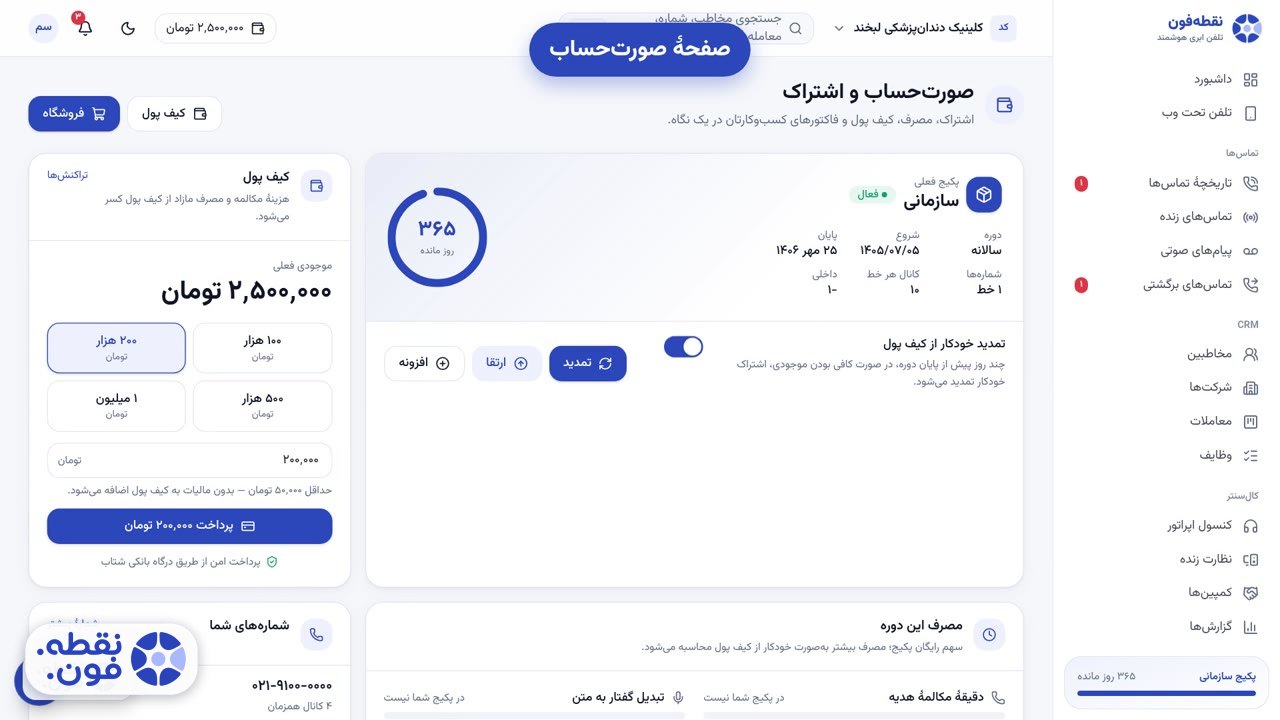
پایین منو وضعیت پکیج شما دیده میشود. در ویدیو «پکیج سازمانی» با ۳۶۵ روز اعتبار باقیمانده نمایش داده شده است. پکیج شما ممکن است متفاوت باشد؛ مهم این است که بدانید اعتبار باقیماندهٔ پکیج را همینجا میتوانید ببینید.
تلفن تحت وب و دکمهٔ گردِ «تلفن» چطور کار میکند؟
تلفن تحت وب یعنی بدون گوشی تلفن و فقط با مرورگر و هدست تماس بگیرید و جواب بدهید. برای آشنایی بیشتر با آن میتوانید صفحهٔ تلفن تحت وب را ببینید.
قدم ۱۲: «تلفن تحت وب» بالای منو
در بالای منوی کناری، گزینهٔ «تلفن تحت وب» را میبینید. این همان بخشی است که امکان تماس مستقیم از مرورگر را فراهم میکند.
قدم ۱۳ و ۱۴: باز کردن صفحهکلید و تماس با دکمهٔ سبز
دکمهٔ گرد «تلفن» در همهٔ صفحهها، پایین صفحه قرار دارد. برای تماس گرفتن:
- روی دکمهٔ گرد «تلفن» بزنید تا صفحهکلید باز شود.
- شمارهٔ مشتری یا داخلی همکار را وارد کنید.
- با دکمهٔ سبز تماس بگیرید.
مزیتش این است که برای تماس لازم نیست از داشبورد خارج شوید و میتوانید همزمان آمار را ببینید.
قدم ۱۵: بستن پنجرهٔ تلفن
بعد از کار، با همان دکمهٔ گرد «تلفن» پنجره را ببندید. در ویدیو هم همین کار برای ادامهٔ معرفی انجام میشود.
زنگولهٔ اعلانها، کیف پول و جستجو در نوار بالا چه کاری انجام میدهند؟
نوار بالای صفحه سه ابزار کوچک اما پرکاربرد دارد: اعلانها، موجودی کیف پول و جستجو.
قدم ۱۶ و ۱۷: زنگولهٔ «اعلانها»
با زدن روی زنگولهٔ «اعلانها»، پیامهای مهم مثل تماس از دسترفته را میبینید. اگر اعلان تازهای نباشد، فهرست خالی است؛ همانطور که در ویدیو دیدید. هر وقت تماس از دسترفته، پیام صوتی یا رویداد مهمی رخ دهد، همینجا نمایش داده میشود. نقطهفون اعلان تلگرام و بله هم دارد، اما این امکان جانبی است و در ویدیو معرفی نشده است.
قدم ۱۸: موجودی کیف پول
کنار اعلانها، موجودی کیف پول را میبینید. در ویدیو این مبلغ ۲٬۵۰۰٬۰۰۰ تومان است. هزینهٔ تماسها از همین موجودی کم میشود، پس گاهی نگاهی به آن بیندازید.
قدم ۱۹: کادر جستجو
با کادر جستجو در بالای صفحه، هر مخاطب، شماره یا معاملهای را سریع پیدا میکنید. بهجای گشتن میان منوها، شمارهٔ مشتری یا بخشی از نام او را جستجو کنید.
نکتهها و اشتباهات رایج هنگام کار با داشبورد چیست؟
نکتههای کاربردی
- هر روز کارت «از دست رفته» و فهرست «تماسهای برگشتی» را ببینید.
- «ادامهٔ راهاندازی» را نیمهکاره رها نکنید.
- موجودی کیف پول و اعتبار پکیج را گاهی چک کنید.
- برای پیدا کردن سریع مخاطب، شماره یا معامله از کادر جستجو استفاده کنید.
اشتباهات رایج
- نادیده گرفتن عدد قرمز: عدد کنار «تماسهای برگشتی» یعنی کسی منتظر شماست.
- نگاه کردن فقط به تعداد کل تماسها: عدد کل بدون «نرخ پاسخگویی» تصویر کاملی نمیدهد.
- فراموش کردن بستن پنجرهٔ تلفن: بعد از تماس، پنجره را با دکمهٔ گرد «تلفن» ببندید.
- بیتوجهی به کیف پول: اگر موجودی را نبینید، ممکن است ناگهان با کمبود مواجه شوید.
بعد از آشنایی با داشبورد، سراغ چه بخشی برویم؟
حالا که نقشهٔ کلی پنل را میشناسید، مسیر پیشنهادی ساده است. اول سراغ «تماسها» بروید و تاریخچه و پیامهای صوتی را مرور کنید. بعد «CRM» را برای پرونده و پیگیری مشتری ببینید و اگر تیم دارید، به «کالسنتر» سر بزنید.
برای دیدن بقیهٔ قابلیتها، صفحهٔ همهٔ امکانات نقطهفون راهنمای خوبی است. اگر هنوز پنل را امتحان نکردهاید، میتوانید با شمارهٔ موبایل ثبتنام کنید و همین قدمها را خودتان انجام دهید.