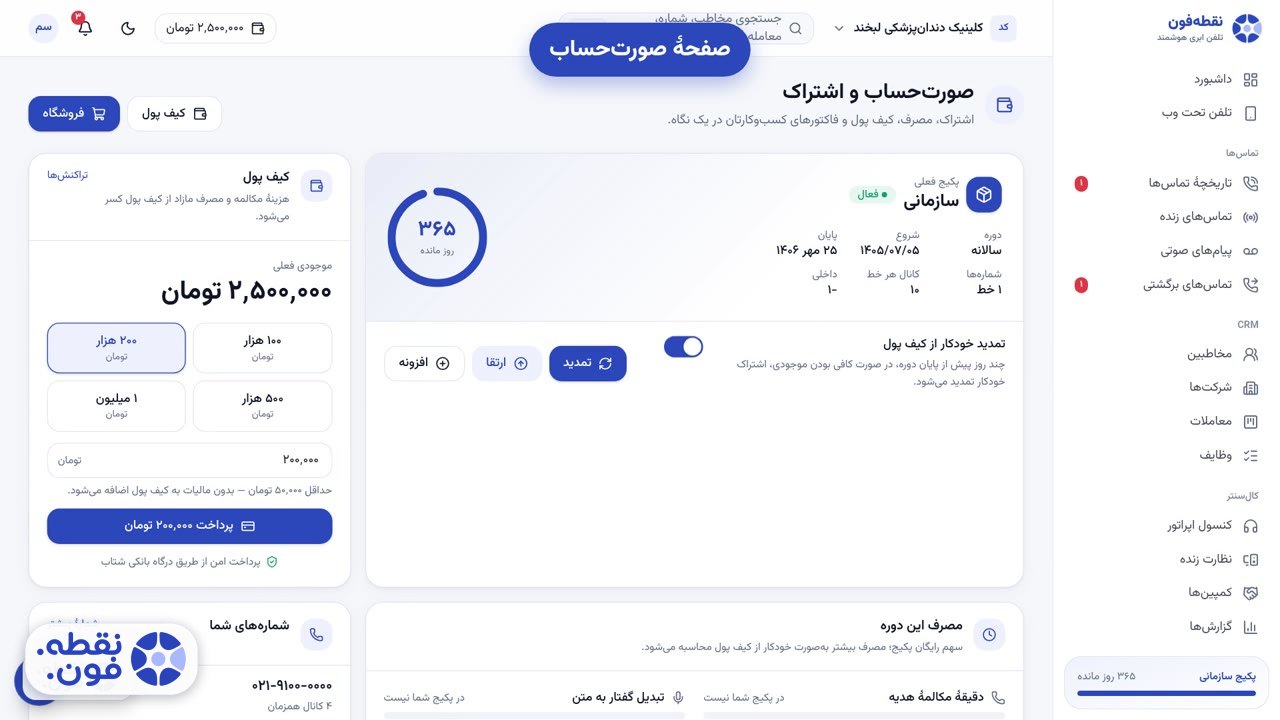
برای شارژ کیف پول نقطهفون وارد صفحهٔ «صورتحساب و اشتراک» شوید و در کارت «کیف پول» یکی از مبلغهای آماده را انتخاب کنید یا مبلغ دلخواه را بنویسید؛ حداقل مبلغ ۵۰ هزار تومان است. سپس با دکمهٔ «پرداخت» به درگاه امن بانکی بروید. بعد از پرداخت، موجودی افزایش پیدا میکند و هزینهٔ مکالمه و افزونهها از همان کیف پول کسر میشود.
کیف پول نقطهفون چیست و کجای پنل است؟
کیف پول نقطهفون اعتبار مالی کسبوکار شما در پنل است. هزینههایی که خارج از مبلغ ثابت پکیج ایجاد میشوند، مثل مکالمهٔ بیشتر از سهم پکیج یا خرید افزونه، از همین اعتبار کم میشوند. بهاینترتیب لازم نیست برای هر مصرف جدید جداگانه پرداخت کنید.
در ویدیوی بالا میبینید که همهچیز در صفحهٔ «صورتحساب و اشتراک» جمع شده است. این صفحه اشتراک، مصرف و کیف پول کسبوکار را یکجا نشان میدهد و کارت «کیف پول» هم همانجا قرار دارد. موجودی فعلی نیز بالای همین صفحه همیشه جلوی چشم شماست. در ویدیو موجودی نمونه ۲٬۵۰۰٬۰۰۰ تومان است؛ این عدد فقط برای مثال است و موجودی شما چیز دیگری خواهد بود.
نقش کیف پول در کنار پکیجها روشن است: پکیج هزینهٔ ثابت ماهانه و سهم رایگان را تعیین میکند و کیف پول مصرف بیشتر و خریدهای اضافه را پوشش میدهد. برای دیدن پکیجها صفحهٔ تعرفهها و قیمت پکیجهای نقطهفون را ببینید.
مرحلهبهمرحله: چطور کیف پول را شارژ کنیم؟
این مراحل دقیقاً همان ترتیب ویدیو را دنبال میکنند. میتوانید ویدیو را پخش کنید و همزمان جلو بروید.
مرحله ۱: ورود به صفحهٔ «صورتحساب و اشتراک»
ویدیو با معرفی صفحهٔ «صورتحساب و اشتراک» شروع میشود. اینجا اشتراک، مصرف و کیف پول کسبوکارتان کنار هم دیده میشوند. پس برای هر کاری که به پول و اعتبار مربوط است، از همین صفحه شروع کنید.
مرحله ۲: پیدا کردن کارت «کیف پول» و دیدن موجودی
در همین صفحه کارتی با عنوان «کیف پول» میبینید. روی آن نوشته شده که هزینهٔ مکالمه و مصرف مازاد از کیف پول کسر میشود. مصرف مازاد یعنی مصرفی که از سهم رایگان پکیج بیشتر باشد.
موجودی فعلی هم بالای صفحه نمایش داده میشود. پیش از شارژ نگاهی به آن بیندازید تا بدانید از چه عددی شروع میکنید.
مرحله ۳: انتخاب مبلغ آماده
برای شارژ، یکی از مبلغهای آماده را انتخاب کنید. در ویدیو برای یک ماه پرکار کلینیک، گزینهٔ «۵۰۰ هزار تومان» انتخاب میشود. مبلغ انتخابشده در کادر مبلغ مینشیند و میتوانید آن را همانجا ببینید.
مرحله ۴: نوشتن مبلغ دلخواه
اگر مبلغ آمادهای که میخواهید وجود ندارد، عدد دلخواهتان را در همان کادر تایپ کنید. حداقل مبلغ ۵۰ هزار تومان است. طبق توضیح ویدیو، مالیات هم به این مبلغ اضافه نمیشود؛ یعنی همان عددی که مینویسید به موجودی اضافه میشود.
مرحله ۵: زدن دکمهٔ «پرداخت»
در آخر دکمهٔ «پرداخت» شما را به درگاه امن بانکی میبرد. در ویدیو این دکمه عمداً زده نمیشود، چون هدف فقط نمایش مسیر است. شما بعد از پرداخت واقعی، موجودی را فوراً افزایشیافته میبینید.
چه هزینههایی از کیف پول کسر میشود؟
پیش از انتخاب مبلغ بهتر است بدانید دقیقاً چه چیزهایی از کیف پول کم میشود. جدول زیر همان نکاتی را خلاصه میکند که در ویدیو گفته شد.
| نوع هزینه | چه زمانی کسر میشود | توضیح |
|---|---|---|
| هزینهٔ مکالمه و مصرف مازاد | هنگام مصرف | مصرف بیشتر از سهم رایگان پکیج خودکار از کیف پول حساب میشود |
| افزونهها | هنگام اضافه کردن | مثل شمارهٔ بیشتر یا امکانات تازه؛ مستقیم از کیف پول برداشته میشود |
| تمدید خودکار اشتراک | پیش از پایان دوره | فقط وقتی «تمدید خودکار از کیف پول» روشن باشد |
هزینهٔ مکالمه و مصرف بیشتر از سهم پکیج
هر پکیج سهمی رایگان دارد. تا وقتی مصرفتان از آن سهم کمتر است، چیزی از کیف پول کم نمیشود. بهمحض عبور از سهم پکیج، مصرف اضافه خودکار از کیف پول حساب میشود.
افزونهها
افزونه یعنی امکان یا خدمتی که علاوه بر پکیج به حساب خود اضافه میکنید. ویدیو دو مثال میزند: شمارهٔ بیشتر و امکانات تازه. هزینهٔ آنها مستقیم از کیف پول برداشته میشود، پس پیش از افزودن افزونه موجودی را بررسی کنید.
تمدید خودکار اشتراک
اگر گزینهٔ «تمدید خودکار از کیف پول» روشن باشد، اشتراک پیش از پایان دوره خودکار تمدید میشود. در ویدیو نتیجهٔ این کار این است که خط کلینیک قطع نمیشود. مثلاً کلینیکی که تلفنش مسیر اصلی نوبتدهی است، با این گزینه نگران قطع شدن خط در روز آخر دوره نیست. البته تمدید فقط وقتی انجام میشود که موجودی کافی باشد.
مصرف این دوره و سفارشهای اخیر را کجا ببینیم؟
دو بخش پایینتر در همان صفحه به شما کمک میکنند بفهمید پول کیف پول کجا رفته است.
بخش «مصرف این دوره»
در «مصرف این دوره» سهم رایگان پکیج را میبینید. هر مصرفی بیشتر از آن سهم، خودکار از کیف پول حساب میشود. این بخش را مثل کنتور مصرف در نظر بگیرید: اگر نزدیک سقف سهم رایگان هستید، انتظار کسر از کیف پول را هم داشته باشید.
بخش «سفارشهای اخیر» و «همهٔ سفارشها»
بعد از هر شارژ یا خرید، فاکتور آن در «سفارشهای اخیر» ثبت میشود. با «همهٔ سفارشها» کل سوابق را میبینید.
یک نکتهٔ کاربردی برای مدیران مالی: فاکتورها را هر ماه با ثبتهای حسابداری داخلی خودتان مقایسه کنید. این کار کمک میکند هر شارژ یا خرید افزونهای با یک ردیف مشخص در دفاتر تطبیق داده شود.
چه مبلغی شارژ کنیم؟ چند نکتهٔ عملی
عدد قطعی برای همه یکسان نیست، چون مصرف هر کسبوکار فرق دارد. این نکات به تصمیمگیری کمک میکنند:
- از مثال ویدیو الهام بگیرید. کلینیک نمونه برای یک ماه پرکار ۵۰۰ هزار تومان شارژ میکند. این فقط یک مثال است، نه توصیهٔ ثابت.
- «مصرف این دوره» را نگاه کنید. اگر دورههای قبل مصرفتان از سهم پکیج بیشتر بوده، برای مصرف مازاد بیشتری برنامه بگذارید.
- افزونهها و تمدید را در حساب بیاورید. اگر قصد خرید افزونه دارید یا تمدید خودکار روشن است، موجودی باید برای آنها هم کافی باشد.
- با مبلغ کمتر شروع کنید. تا حداقل ۵۰ هزار تومان میتوانید شارژ کنید و در صورت نیاز دوباره شارژ کنید.
- سهم رایگان پکیج را مقایسه کنید. اگر مصرفتان مدام از سهم پکیج بالاتر میرود، در صفحهٔ پکیجها سهم رایگان هر پکیج را کنار هم ببینید.
اشتباهات رایج هنگام شارژ کیف پول
- وارد کردن مبلغ کمتر از ۵۰ هزار تومان. حداقل مبلغ شارژ ۵۰ هزار تومان است. اگر عدد کمتری نوشتهاید، آن را اصلاح کنید یا یکی از مبلغهای آماده را بزنید.
- انتظار مالیات اضافه. طبق توضیح ویدیو مالیات به مبلغ شارژ اضافه نمیشود. پس مبلغی که انتخاب میکنید همان مبلغی است که برای شارژ در نظر گرفتهاید.
- فراموش کردن کسر افزونهها و تمدید خودکار. هر دو از کیف پول کم میشوند. پیش از خرید افزونه یا نزدیک شدن به پایان دوره، موجودی را بررسی کنید.
- نگاه نکردن به «مصرف این دوره». بدون این بخش نمیدانید چقدر از سهم پکیج گذشتهاید. هر چند وقت یکبار سری به آن بزنید.
- جستوجوی فاکتور جای دیگر. فاکتور شارژها و خریدها در «سفارشهای اخیر» ثبت میشود و کل سوابق در «همهٔ سفارشها» است؛ لازم نیست جای دیگری دنبالش بگردید.
جمعبندی و قدم بعدی
شارژ کیف پول چند مرحلهٔ ساده دارد: ورود به «صورتحساب و اشتراک»، دیدن کارت «کیف پول»، انتخاب یا نوشتن مبلغ و زدن «پرداخت». بعد از آن، هزینهٔ مکالمه، مصرف مازاد، افزونهها و تمدید خودکار از همین موجودی کم میشوند و فاکتورها در «سفارشهای اخیر» میمانند. اگر جایی از مسیر مطمئن نبودید، ویدیوی بالا را یک بار دیگر ببینید.
اگر هنوز حساب ندارید، میتوانید با شمارهٔ موبایل در نقطهفون ثبتنام رایگان کنید و خودتان این مسیر را در پنل ببینید. برای آشنایی با بقیهٔ ابزارها هم صفحهٔ همهٔ امکانات نقطهفون را مرور کنید.